Поиск товара по фото на AliExpress: как найти вещь по картинке в приложении и на сайте
Поиск по фото на AliExpress работает в мобильном приложении: в строке поиска нажимаете значок камеры и загружаете снимок или скриншот. На компьютере встроенного поиска по картинке можно не найти, и тогда помогает приложение или поиск по изображению в браузере.

Содержание
Как работает поиск по фото
Вы загружаете изображение, а система подбирает похожие товары из каталога. Это удобно, когда вы не знаете названия вещи, увидели её у знакомого или в соцсетях и хотите найти такую же или близкую по виду.
Точность зависит от снимка. Площадка сопоставляет форму, цвет и узнаваемые детали, но не гарантирует найти именно тот товар. Чаще результат получается из похожих позиций, и отличия в материале, размере и качестве нужно проверять уже по карточкам.
Как найти товар по фото в приложении
Порядок одинаков на телефонах с Android и iPhone, хотя расположение кнопок может отличаться в зависимости от версии программы. Ориентируйтесь на значок камеры в строке поиска.
- Откройте приложение AliExpress и коснитесь строки поиска на главном экране.
- Нажмите значок камеры в строке поиска.
- Разрешите доступ к камере или фотографиям, если приложение попросит.
- Сфотографируйте вещь или выберите снимок из галереи.
- При необходимости обведите нужный предмет рамкой, чтобы убрать лишнее.
- Просмотрите подборку и откройте подходящие карточки.
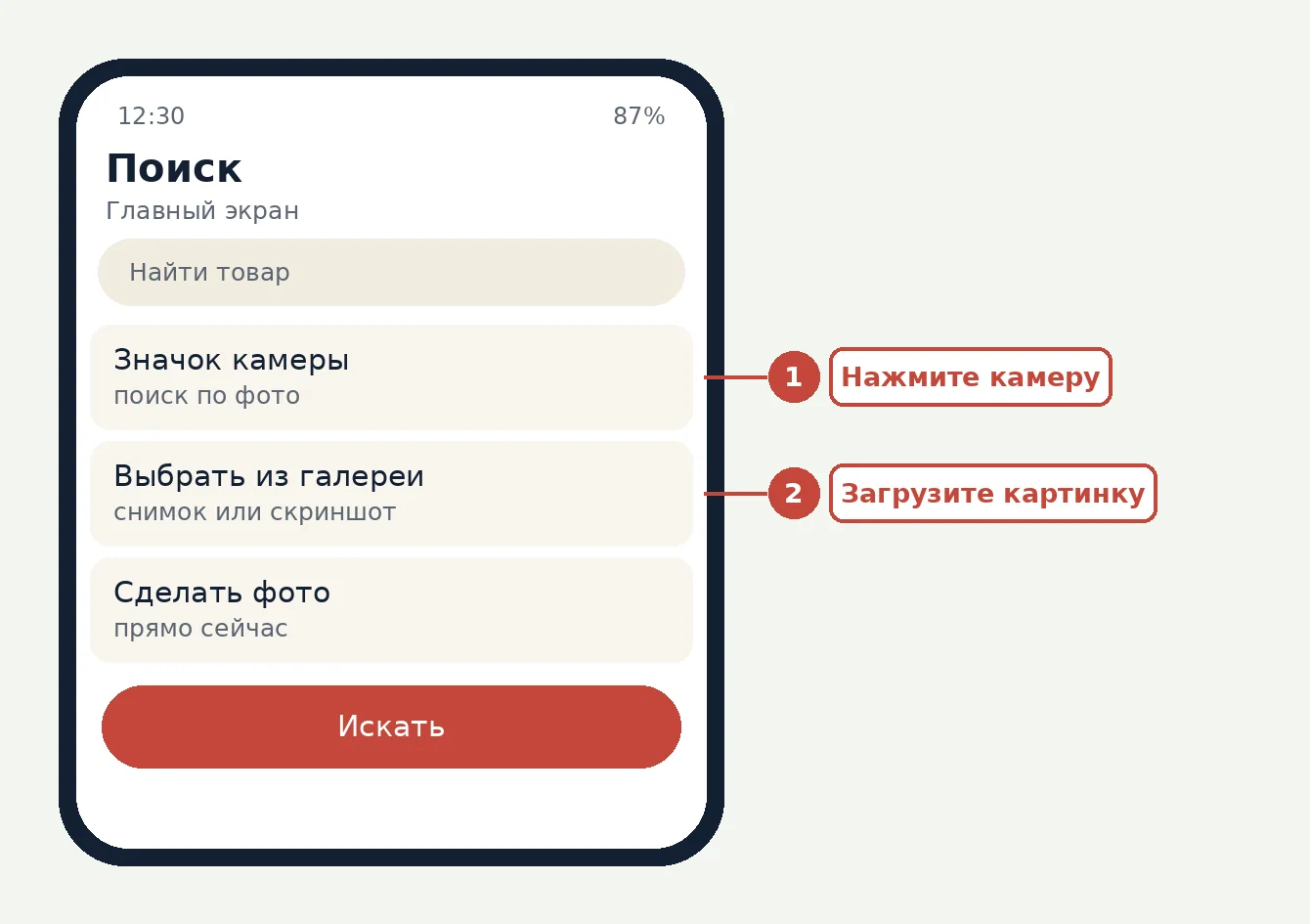
Если значка нет, обновите приложение и проверьте, что у вас установлена актуальная версия с официального магазина приложений. В старых версиях функции может не быть.
Как искать по скриншоту
Скриншот подходит, если вы нашли вещь в соцсетях, на форуме или в чате. Сделайте снимок экрана, откройте поиск по фото и выберите этот файл в галерее.
Лучше обрезать скриншот так, чтобы остался только предмет: без интерфейса соцсети, подписей, водяных знаков и других вещей. Чем чище фон, тем точнее подбор. Если в кадре несколько предметов, выделите нужный рамкой.
Поиск по фото на компьютере
В версии для компьютера значка загрузки картинки может не быть или он работает иначе. Есть несколько способов обойти это.
- Установите приложение на телефон и выполните поиск там, а карточку откройте на компьютере по ссылке.
- Воспользуйтесь поиском по картинке в браузере: загрузите снимок и добавьте в запрос слово AliExpress.
- Опишите вещь текстом: цвет, материал, форма и назначение дают хороший результат.
Сторонние расширения для браузера, которые обещают искать на AliExpress по изображению, ставьте осторожно. Они получают доступ к страницам, которые вы открываете, и могут собирать данные. Если сомневаетесь, лучше обойтись без них.
Как улучшить результат поиска
| Проблема | Что сделать |
|---|---|
| Много лишнего на снимке | Обрежьте фото или обведите нужный предмет |
| Плохое освещение | Переснимите при дневном свете без бликов |
| Выдаёт далёкие по виду вещи | Снимите вещь прямо спереди на однотонном фоне |
| Результатов мало | Добавьте текстовый запрос к поиску и фильтры |
| Нужен конкретный размер или цвет | Уточните их фильтрами после подбора |
Если подборка вас не устроила, вернитесь к текстовому поиску и опишите вещь словами. Совет по формулировкам: сначала предмет, затем материал и назначение, затем цвет и размер.
Как проверить найденный товар
Найденная по фото вещь может выглядеть похоже, но быть другого качества. Прежде чем оформлять заказ, сделайте три проверки.
Сравните характеристики и размеры в описании с тем, что вам нужно. Откройте несколько карточек и посмотрите разброс цен: слишком низкая цена на фоне остальных повод насторожиться. Прочитайте отзывы именно на выбранную вариацию товара.
О том, как работать с отзывами, написано в материале как читать отзывы на AliExpress. Размеры одежды, обуви и колец можно перевести с помощью таблицы размеров, а продавца проверьте по советам из раздела как написать продавцу и оценить магазин.
Фото в отзывах: как смотреть и что делать, если не грузятся
Фото покупателей показывают, как вещь выглядит в жизни, поэтому смотрите их до оплаты. Откройте блок отзывов и выберите фильтр с фото, если он есть. Сравните снимки с картинками продавца: цвет, материал и размеры на реальных фото часто отличаются.
Если фото в карточке или отзывах не загружаются, попробуйте простые шаги.
- Проверьте интернет и переключитесь между Wi-Fi и мобильной сетью.
- Закройте карточку и откройте её снова или обновите страницу.
- Обновите приложение и перезапустите его.
- Очистите кэш приложения в настройках телефона.
- Попробуйте открыть то же самое с компьютера или с другого устройства.

Если проблема только у одного товара, возможно, у продавца неполадки с картинками. В таком случае ориентируйтесь на фотографии в отзывах и задайте вопросы продавцу в чате. Если вопрос остаётся без ответа, обратитесь в поддержку: как связаться с поддержкой.
Безопасность при поиске по фото
Не загружайте для поиска снимки с личными данными: документы, лица людей, адрес на конверте. Перед отправкой обрежьте лишнее.
Не переходите по ссылкам из чатов и рассылок, которые обещают найденный по фото "сверхдешёвый" товар. Открывайте товар только из приложения или с официального сайта, а оплачивайте внутри площадки.
Частые вопросы
Где в приложении AliExpress поиск по фото?
В строке поиска на главном экране есть значок камеры. Нажмите его, чтобы сфотографировать вещь или выбрать снимок из галереи.
Можно ли искать по скриншоту?
Да. Сохраните скриншот в галерее, откройте поиск по фото и выберите его. Лучше обрезать кадр и оставить только нужный предмет.
Есть ли поиск по фото на компьютере?
Встроенный поиск по картинке может быть недоступен. Используйте приложение на телефоне или текстовый запрос.
Почему поиск выдаёт не то, что на фото?
Система подбирает похожие вещи, а не точное совпадение. Улучшите снимок, уберите фон и добавьте фильтры или слова в запрос.
Как посмотреть фото из отзывов покупателей?
Откройте блок отзывов в карточке и включите фильтр с фото, если он есть. Реальные снимки показывают цвет и качество лучше фото продавца.
Что делать, если фото товара не грузятся?
Проверьте соединение, обновите страницу или приложение, очистите кэш и откройте карточку с другого устройства.